Возможности сервиса вебинаров
PDF Печать E-mail


Технические особенности и возможности вебинар комнат.


Презентация PowerPoint
Докладчик (модератор)  имеет возможность синхронизировать презентации по слайдам PowerPoint с экранами других пользователей вебинара. Файлы Power Point загружаются в раздел Презентация, и становится доступным для управления модератором во время презентации.

Веб-камера
Докладчик (ведущий), может поделиться изображением своей веб-камеры или другого видеоустройства, установленной на его компьютере. Качество видео при этом ограничичвается только шириной интернет канала и камерой пользователя.

Видео-презентация:
Докладчик (модератор) может демонстрировать видео пользователям, которые подключены через интернет к вебзалу.

Как это работает: Вы закачиваете видео или берёте ссылку с Youtube и загружаете его в раздел Видео. После загрузки, видео станет доступным для демонстрации.


Аудио
В случае необходимости, преподаватель (лектор) может использовать только микрофон без изображения. Для этого можно просто отключить веб-камеру, нажав на значок вебкамеры, слева от кнопки Говорить.

Видео рекомендует отключать, в случае низкой скорости интернета. К примеру если используется мобильный интернет GPRS, EDGE или скороcть менее 1mb.

Общий экран
Докладчик (модератор) может показать экран своего компьютера в режиме реального времени для демонстрации своим пользователям его содержимого.

Для использования данной функции, рекомендуемая ширина интернет канала 2mb >


Видеокамера
Докладчик (модератор) может использовать видеокамеру в качестве веб-камеры, и любые другие видеоустройства, подключенные к  компьютеру. Качество видео при этом ограничичвается только шириной интернет канала и камерой пользователя.

Общий Чат
Каждый желающий в конференц-зале может взаимодействовать с преподавателями через систему онлайн чата.
Этот метод очень эффективен для увеличения скорости связи, так как вопросы можно задать в письменном виде преподавателю.

Приватный чат
Модератор телеконференции может общаться в приватном чате отдельно с каждым, кто присутствует в вебзале по мере необходимости. Общаться можно как в режиме чата, так и используя аудио+видео. Одновременно можно говорить обеим сторонам.

Web навигатор
Докладчик (модератор) может просматривать сайты одновременно с участниками конференции. То есть можно демонстрировать различные сайты, которые будут доступны присутствующим.

Список пользователей
Список пользователей даёт возможность вести мониторинг и управления (поиск, сортировку, изгнание, бан, наделение правами) участников, прибывших на виртуальное онлайн событие. Модератору также доступна информация о пользователе: Страна, IP и др. данные.

Скрыть список пользователей
Ведущий (преподаватель) может скрыть список пользователей в зависимости от ситуации.

Статус пользователя
Каждый пользователь может изменить свой статус на любой из предложенных в вебзале. Эта функция используется, например, когда он хочет задать какой-то вопрос преподавателю, к примеру используя знак вопроса, который появится рядом с ником пользователя выделенный красным цветом. Знак М рекомендуется использовать модератору.

Контроль пользователей
Преподаватель с правами модератора  в любое время "может навести порядок": тишину, стереть заблокировать чат, выгнать из комнаты и даже удалить на постоянной основе (забанить по IP) . Всевозможные продуманные права модератора, позволяют максимально тонко вести модерацию в вебзале.

Общие файлы
Хранилище позволяет загружать модераторам, и скачивать файлы всем участникам веб-конференции. Документы в форматах Word, Excel, pdf, zip и др.

Передача прав во время вебинара
Модератор, который не ограничен в правах, может выбрать любого пользователя из списка и предоставить права модератора без отправки ему Логина и пароля. Эта функция экономит время, потому что владельцу вебзала не нужно вводить в административную зону нового пользователя, для создания нового модератора. Можно предоставить только необходимые права, без необходимости наделять всеми правами. При передаче прав другому пользователю, передаются также и права на показ материалов, загруженных пользователем который передал права, при этом он права модератора не теряет.

Интерактивная среда.
. Виртуальная учебная среда позволяет участникам взаимодействовать через чат и посредством голоса + видео.
Данные функции доступны всем пользователям.
Это означает, что на одной конференции, мы можем иметь выступающих в нескольких странах. Возле имени каждого пользователя можно найти информацию о его месторасположении и флаг с страной и др.

Запись конференций
Пользуясь кнопкой Запись, модератор может записывать конференции. Есть различные возможности записи, начиная от аудио, заканчивая: аудио+видео+экран. Есть возможность сохранять в различных форматах и качестве запись. Все записи хранятся на компьютере пользователя, которые начал запись.

Примечание: Для записи необходимо скачать и установить Модуль записи. Данный модуль вам предложит скачать и установить вебзал, после нажатия на кнопку Запись. Кнопка Запись находиться справа, от кнопки Говорить.


Возможности административного интерфейса:
Дополнительные настройки для владельцев вебзалов (арендатора)


Редактирование данных окончания адреса вебзала.

Ссылка на зал: арендатор (владелец помещения), вы можете выбрать окончательное название вашей ссылки на конференцию. По умолчанию адрес вебзала имеет вид http://www.members.webinar.tw/conference,xxxxxxxxx Пример: Если Вы выбираете название "testroom" Ваша ссылка будет иметь вид: http://www.members.webinar.tw/conference, testroom

Примечание: Данная функция расположена в разделе управление вебзалом, Настройки комнаты.

Пароль на вебзал:
Арендатор (владелец вебзала) может ввести пароль на комнату, и изменить его в любое время. Таким образом, кто не пришел с обновленным паролем не сможет попасть в вебзал.

Исключение составляют пользователи которые используют ссылку автовхода. Они входят в вебзал не вводя пароль.

Снятие бана из списка заблокированных пользователей.
Все имена заблокированных пользователей и их IP-адреса хранятся для последующего редактирования в разделе Бан. Этот раздел служит для мониторинга и удаления пользователей, которые были включены в список заблокированных пользователей.

Список модераторов
Арендатор (владелец вебзала) может создать любое количество модераторов. Для этого необходимо перейти в раздел Модераторы в управлении вебзалом, и добавить данные человека.


. Возможности применения: инструмент позволяет создавать модераторов наделённых различными правами (функциями).
Например:Джон имеет доступ только к добавлению документов, Мэри может использовать микрофон, Евгений будет писать текст в чате т.д.

Персонализированные пароли:
Другая особенность, которая может быть использована является использование Логина и пароля для отдельных студентов и пользователей. Эта функция может быть использована в мероприятиях, где необходимо определить фактическое количество оплаченных гостей в вебзале.

Как это работает: Просто добавьте пользователя в список модераторов и отключите им функции модераторов. Таким образом, он становится похожим на обычного пользователя, но с цветом модератора. Передайте пользователю логин и пароль, которые сгенерирует система, либо передайте ему ссылку для автовхода. При переходе по ссылке автовхода, нет необходимости вводить пароли(включая пароль на вебзал).

Поддержка в чрезвычайных ситуациях
Существует кнопка, которая может быть использована в качестве поддержки 24/7 в чрезвычайных ситуациях, в случае возникновения проблем с вебинар комнатой. Данная кнопка называется Помощь и расположена на главной странице управления вебзалом возле ссылки на вебзал.

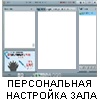
Брендирование Логотипом и собственный дизайн вебзала.
Вебзал можно настроить визуально на своё усмотрение, а также вставить логотипы различных форматов заказав услугу Брендирование. Услуга уже включена на тарифных планах "Вебинар 250 и 500 " и "Свой бизнес". Таким образом, пользователь, имеет возможность укрепить и сделать более узнаваемым свой бренд. Стоимость услуги брендирования для остальных тарифных планов 25$/месяц.


Клиентское соглашение. Уведомление о рисках.